Создание быстрой VM для Windows на Linux
2026-02-03Genre: reportsВведение
В этой публикации описан процесс создания виртуальной машины с Windows в виде гостевой ОС, которая будет обладать важным для инженерного ПО свойством - быстродействием.
Начальные требования
Перед началом нужно:
- Установить KVM, Libvirt, Qemu и VMM. Процесс установки зависит от дистрибутива;
- Скачать образ диска с VirtIO драйверами для гостевой ОС;
- Скачать образ диска с Windows.
Создание виртуальной машины
- Зайти в меню настроек Virtual Machine Manager и включить редактирование XML - это нужно для последующих манипуляций.
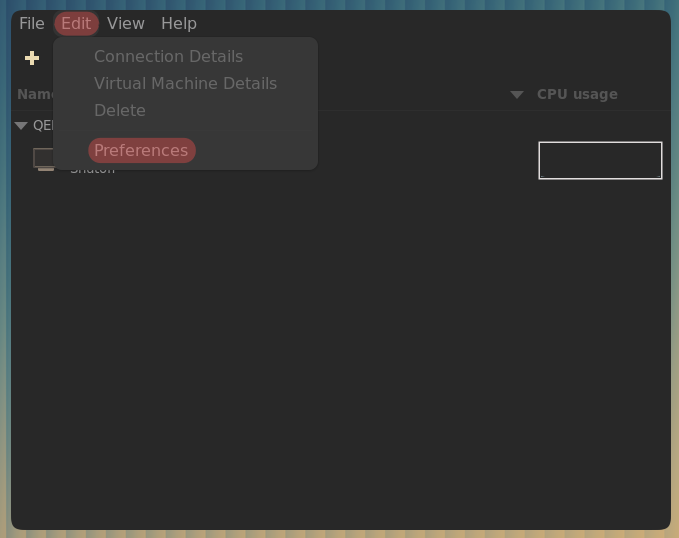 Настройки VMM
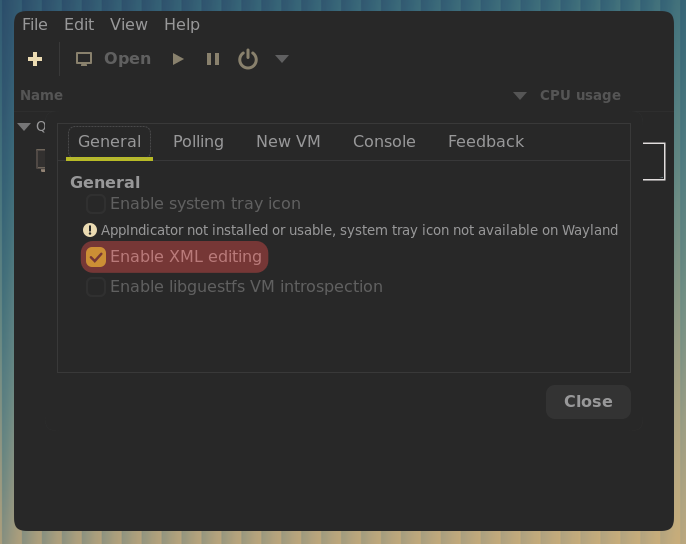 Включено редактирование XML
- Нажать на кнопку создания новой виртуальной машины и проделать очевидные шаги настройки до меню с выбором имени, где следует активировать кастомизацию перед установкой и нажать Finish. После этого откроется окно кастомизации.
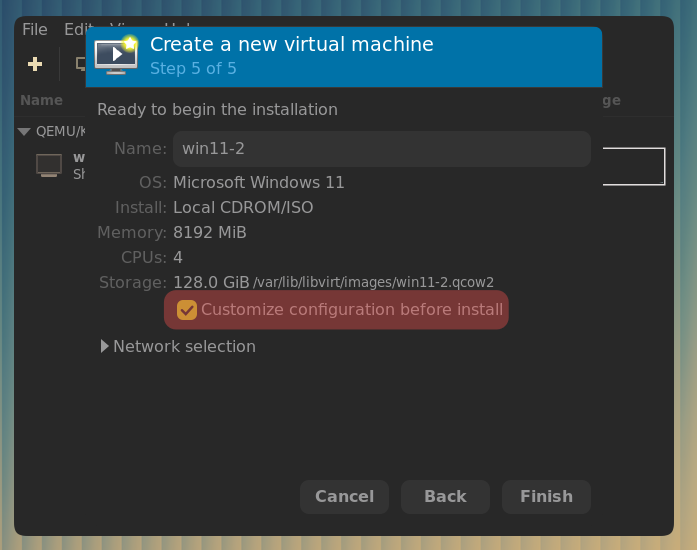 Окно выбора имени VM
- В пункте Overview проверить, что стоит чипсет Q35
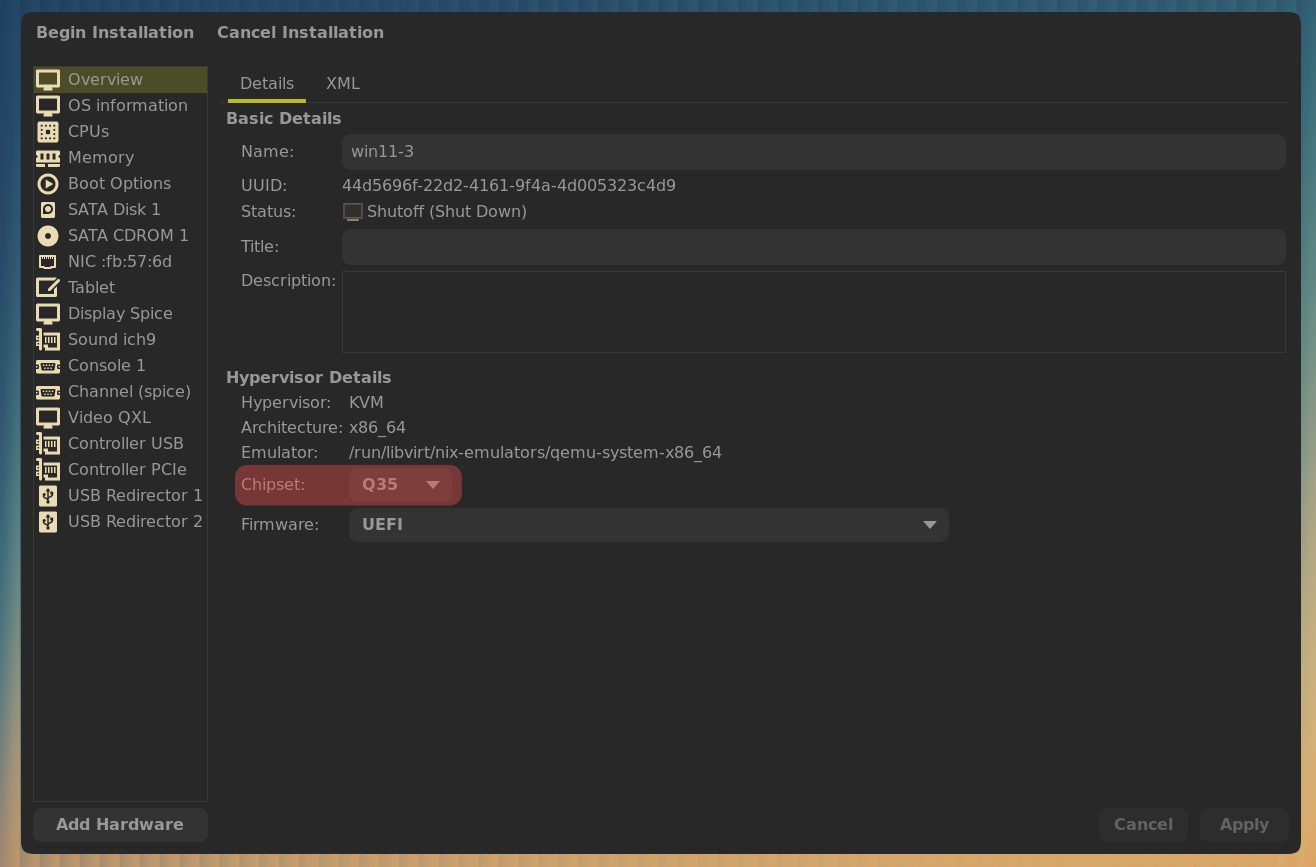 Чипсет Q35
- В пункте CPUs проверить, что включен проброс ядер процессора.
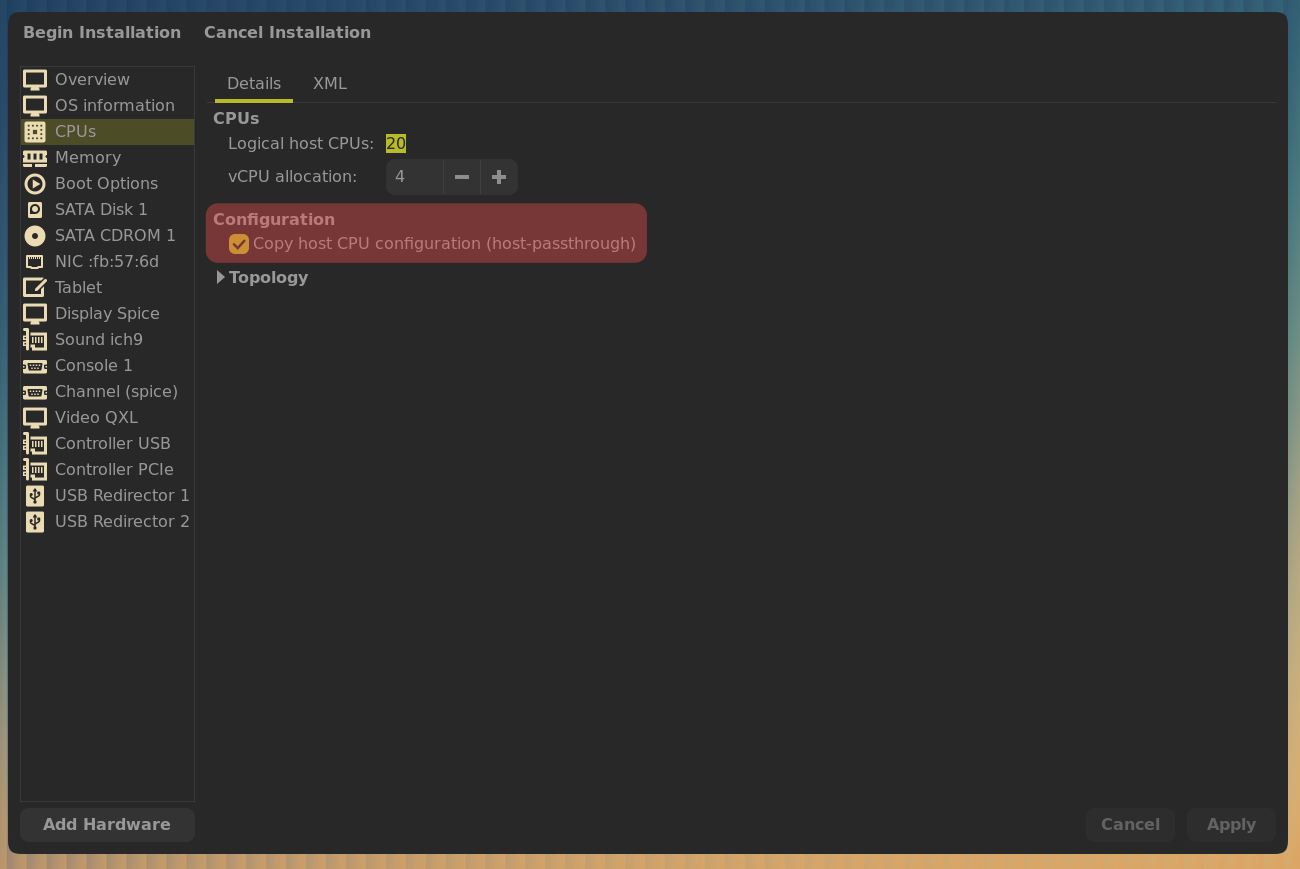 Проброс ядер процессора
- В пункте SATA Disk 1 необходимо изменить шину с SATA на VirtIO, специально оптимизированную для виртуальных машин. Это чрезвычайно важный пункт для быстродействия машины. Так как кеш нам не нужен, его тоже лучше отключить.
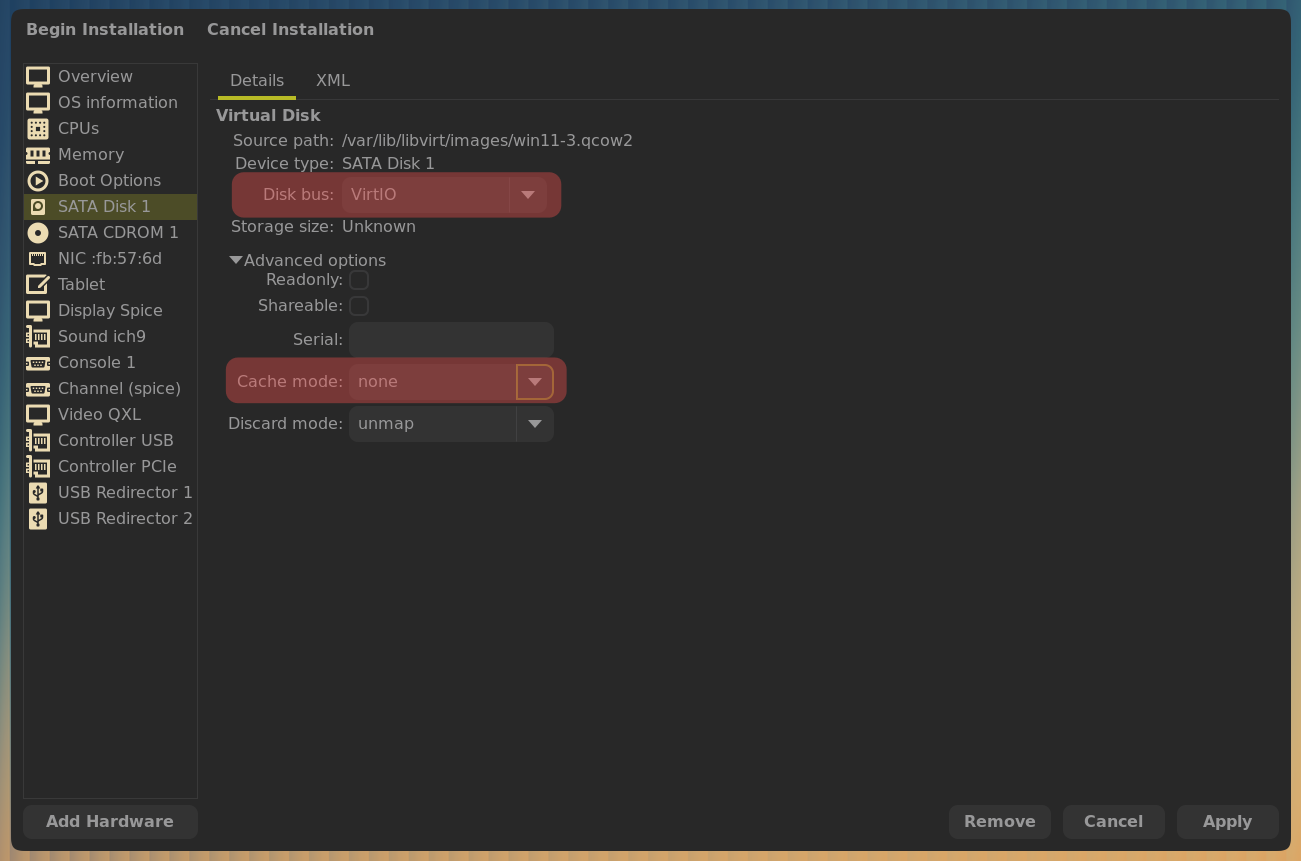 Настройка хранилища
- Монтирование образа диска с VirtIO драйверами. Внизу списка устройств находится кнопка Add Hardware, во всплывающем окне выбираем Storage, в пункте Select or create custom storage выбираем образ диска VirtIO драйверов. Тип устройства выбираем как CDROM.
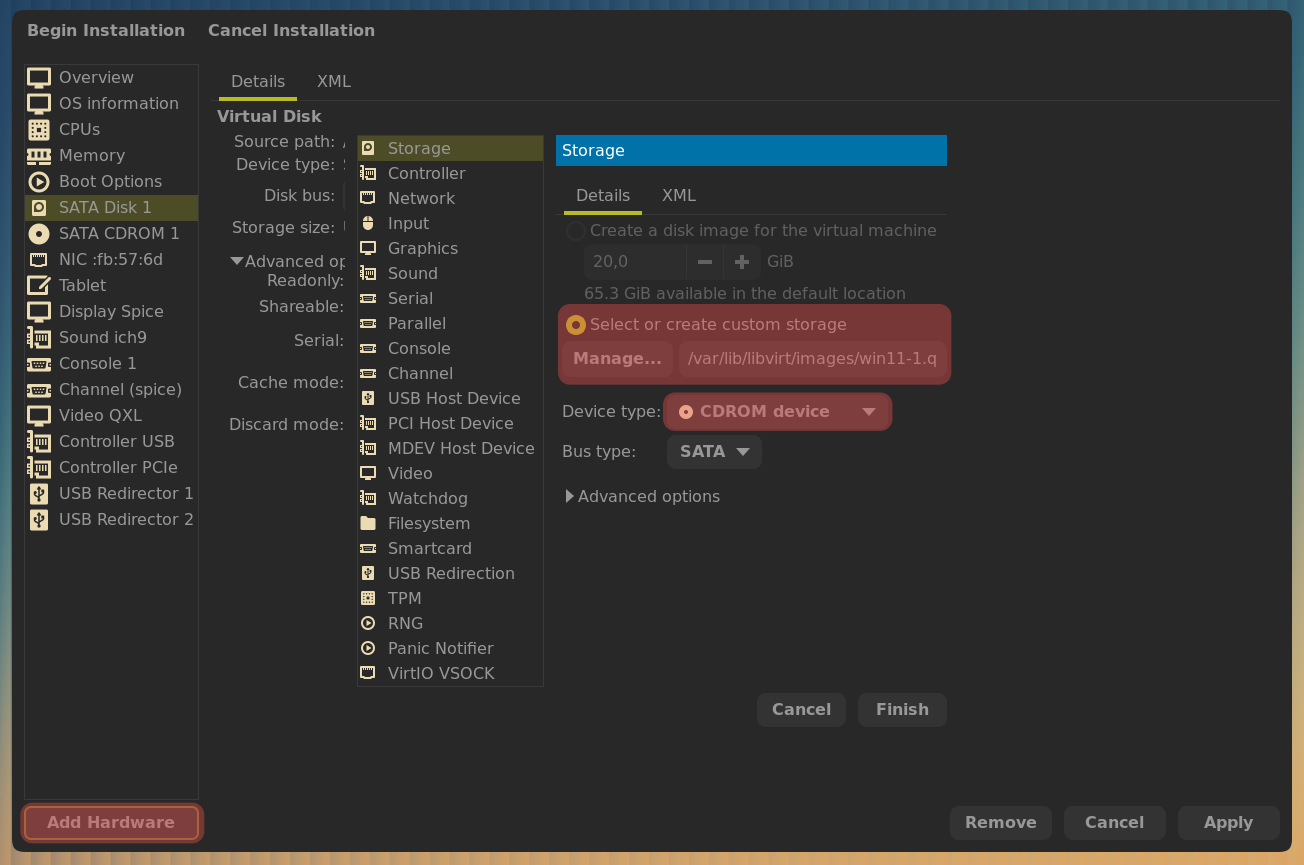 Монтирование диска с драйверами
- В пункте NIC (Network Interface Controller) выбираем тип устройства VirtIO.
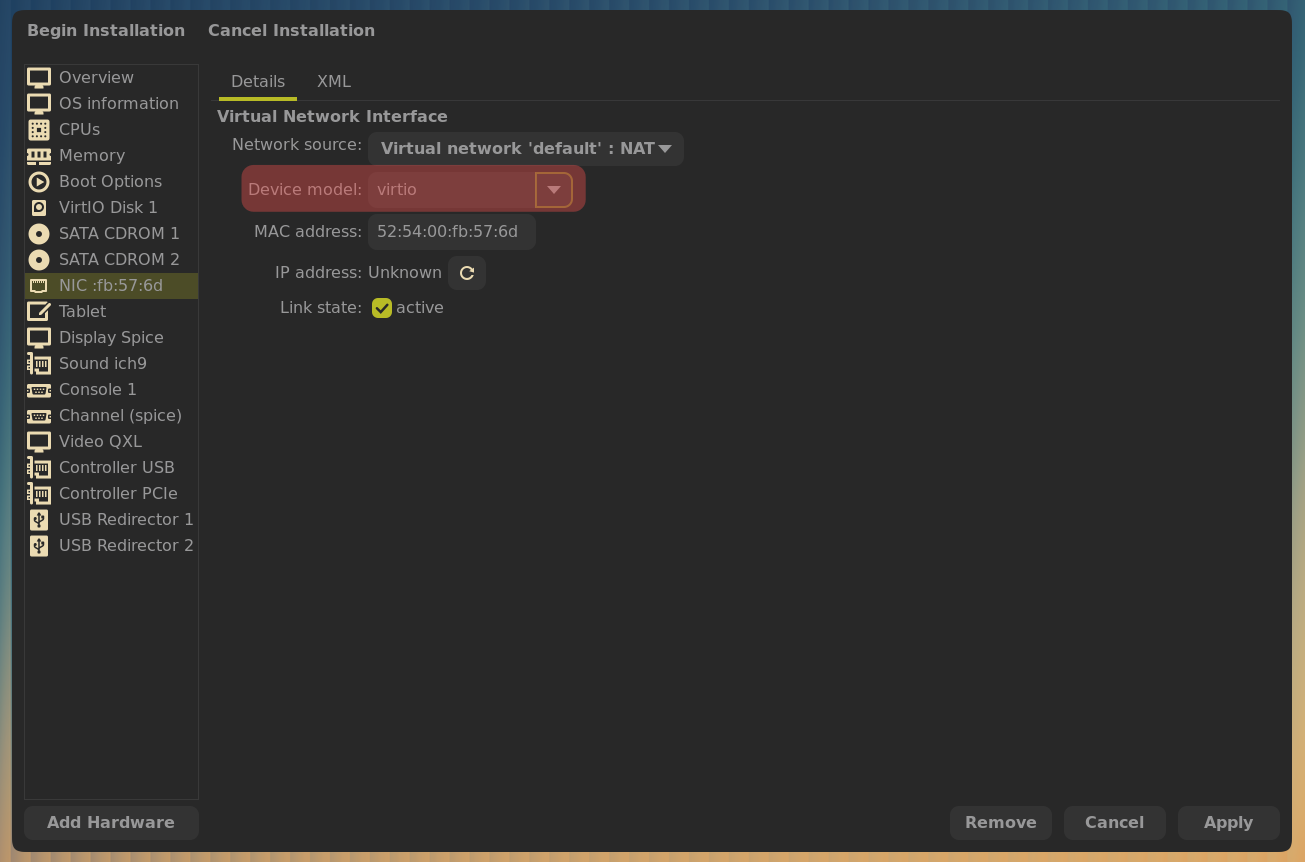 Настройка сети
- Устройство Tablet можно удалить.
Таким образом, подготовка к установки гостевой ОС завершена.
Установка Windows
Так как мы не хотим привязывать Microsoft аккаунт к гостевой системе, на время установки нужно отключить интернет. Для создания локального аккаунта надо нажать Shift+F10 и ввести в командную строку oobe\bypassnro.
Так как в нашей конфигурации нет TPM и Secure Boot, проверку его наличия нужно отключить, нажав Shift+F10 на экране связанной с этим ошибки ошибки, введя regedit, создав раздел LabConfig в HKEY_LOCAL_MACHINE\SYSTEM\Setup и добавив параметры BypassTPMCheck, BypassSecureBootCheck типа Dword, которым нужно присвоить значение 1.
До окна выбора диска, на который будет установлена ОС, установка проходит обычно. Однако, в этом окне не будет ни одного диска - потому что для VirtIO хранилища необходимо подключить драйверы.
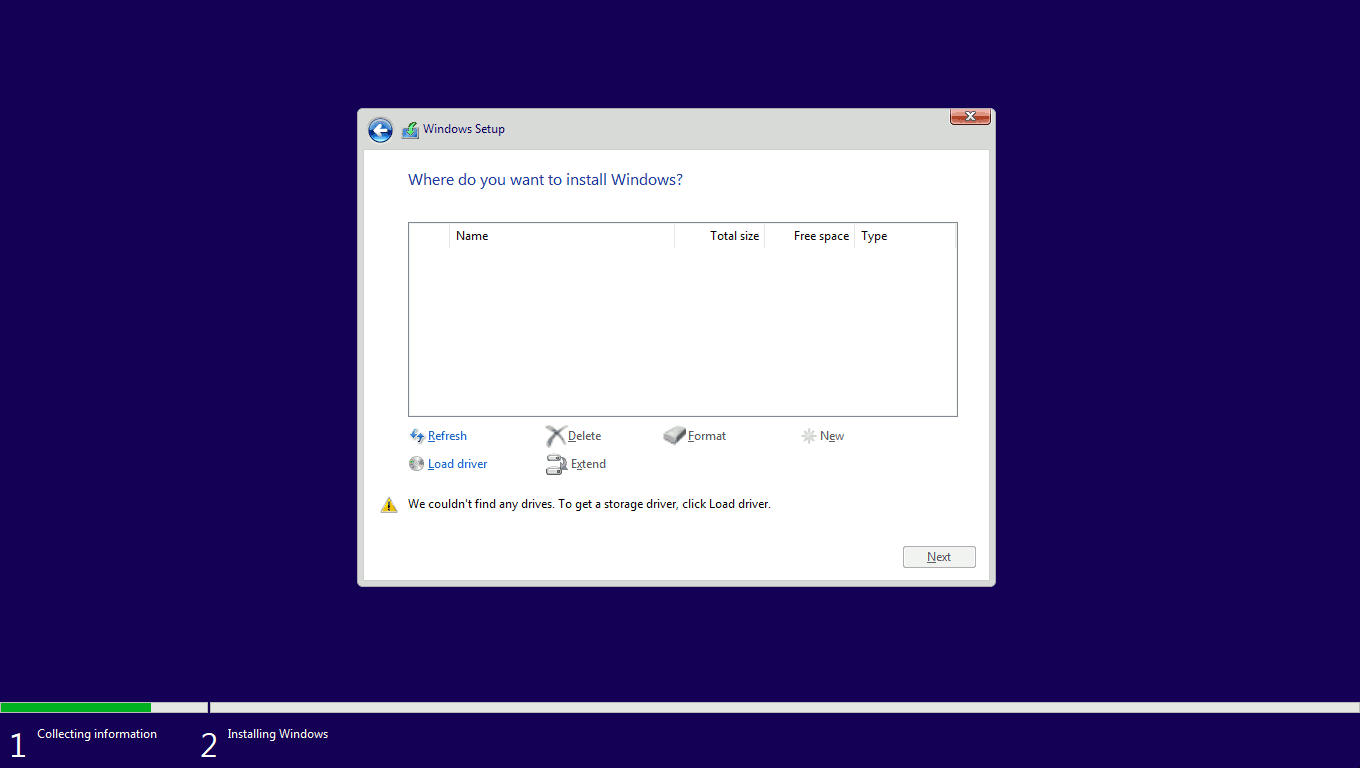 Окно выбора драйверов
Чтобы установить VirtIO disk driver, надо нажать Load driver, затем Browse, CD Drive (E:), Viostor, w11, выбрать amd64 и нажать OK.
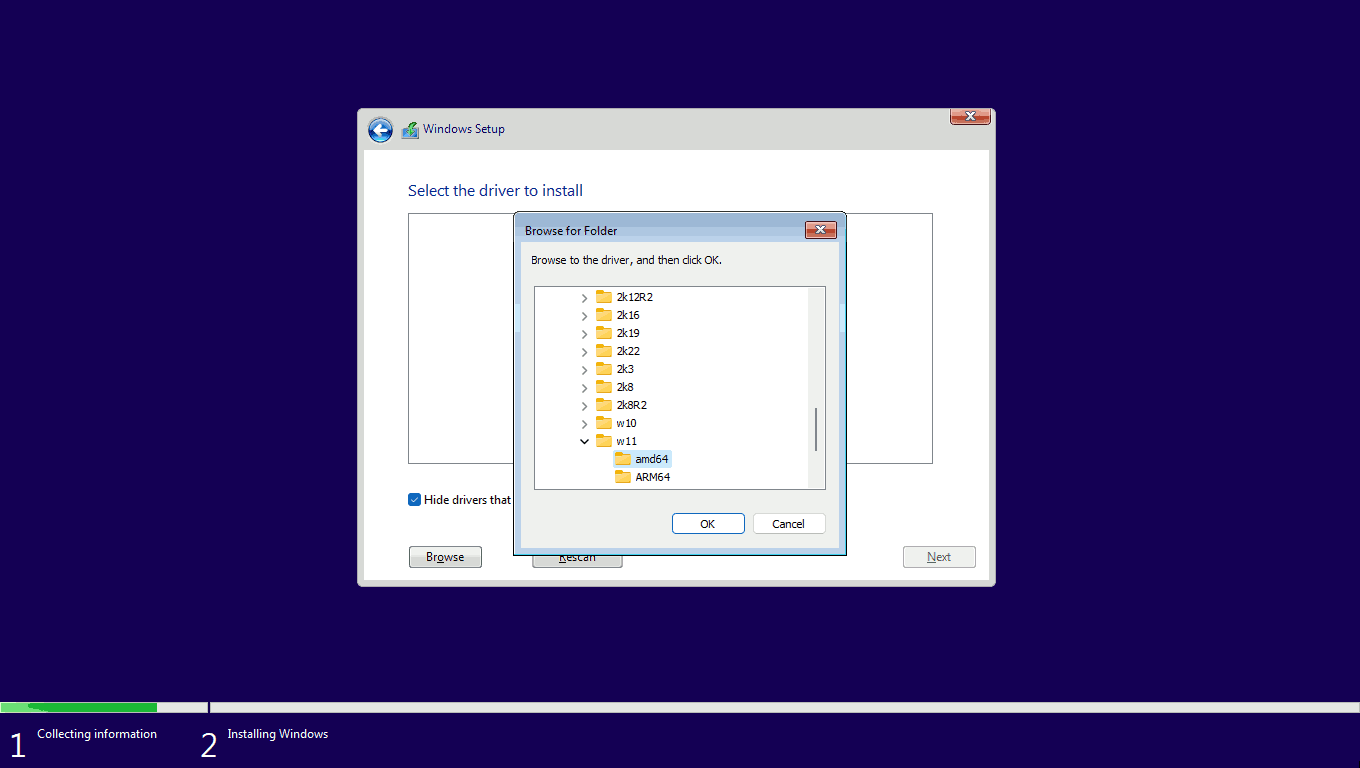 Выбор драйвера хранилища
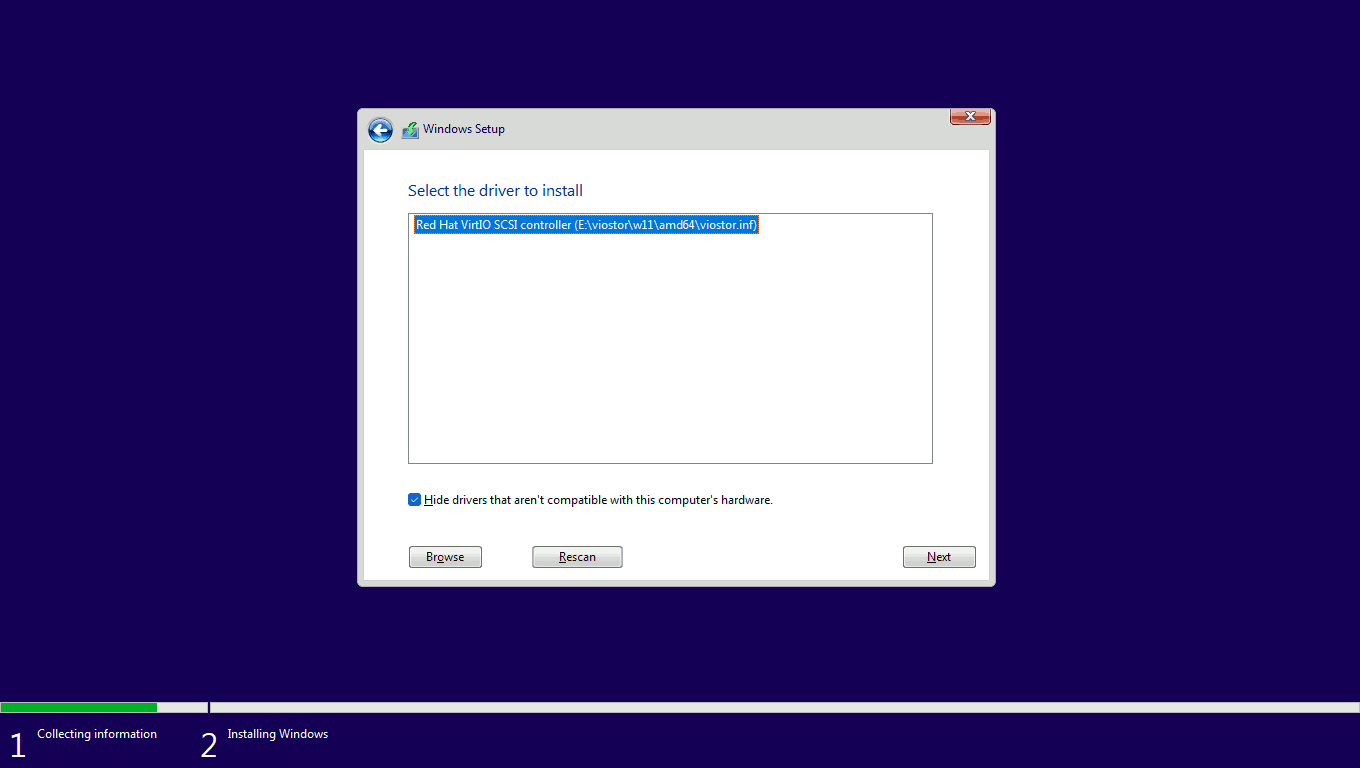 Установка драйвера хранилища
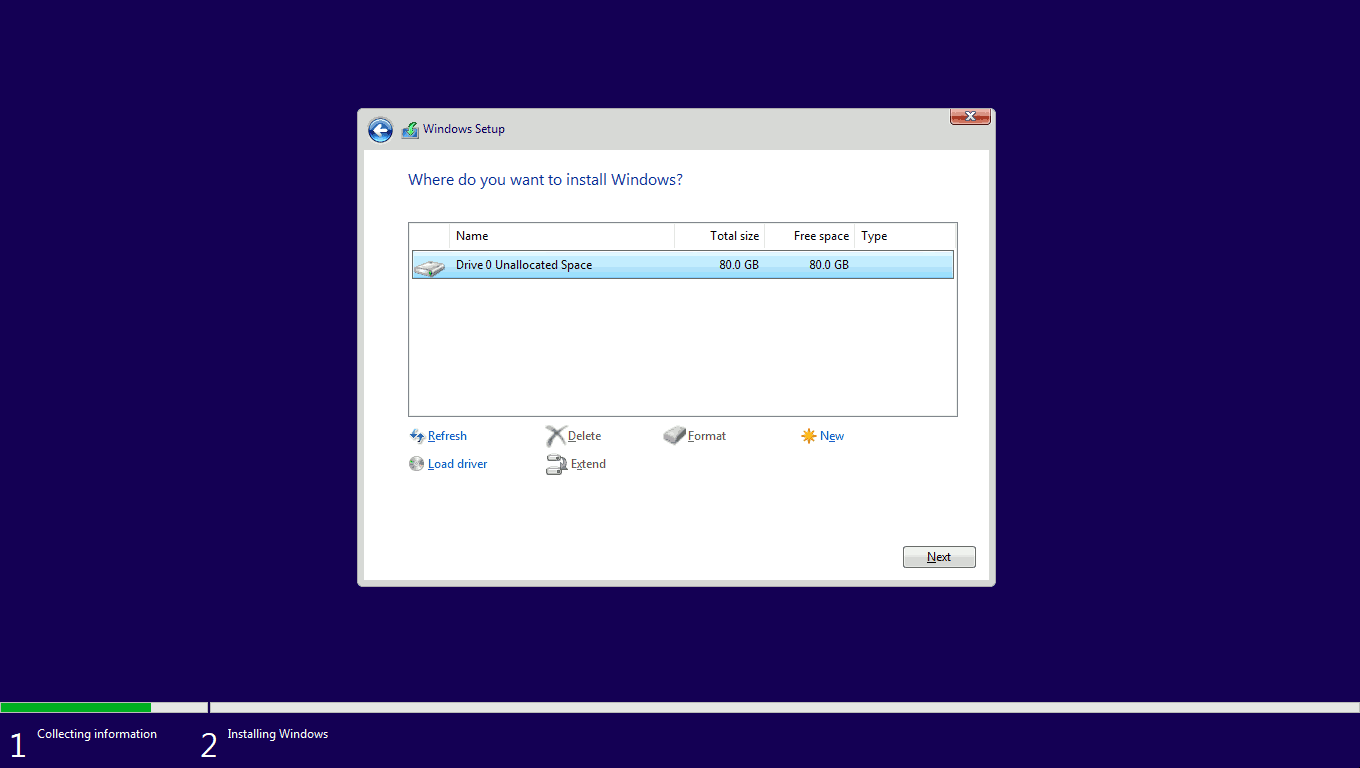 После установки драйверов видно хранилище
Помимо драйверов хранилища, нужно установить драйверы для сетевого контроллера:
Нажимаем Load driver, затем Browse, CD Drive (E:), NetKVM, w11, выбрать amd64, и нажать OK.
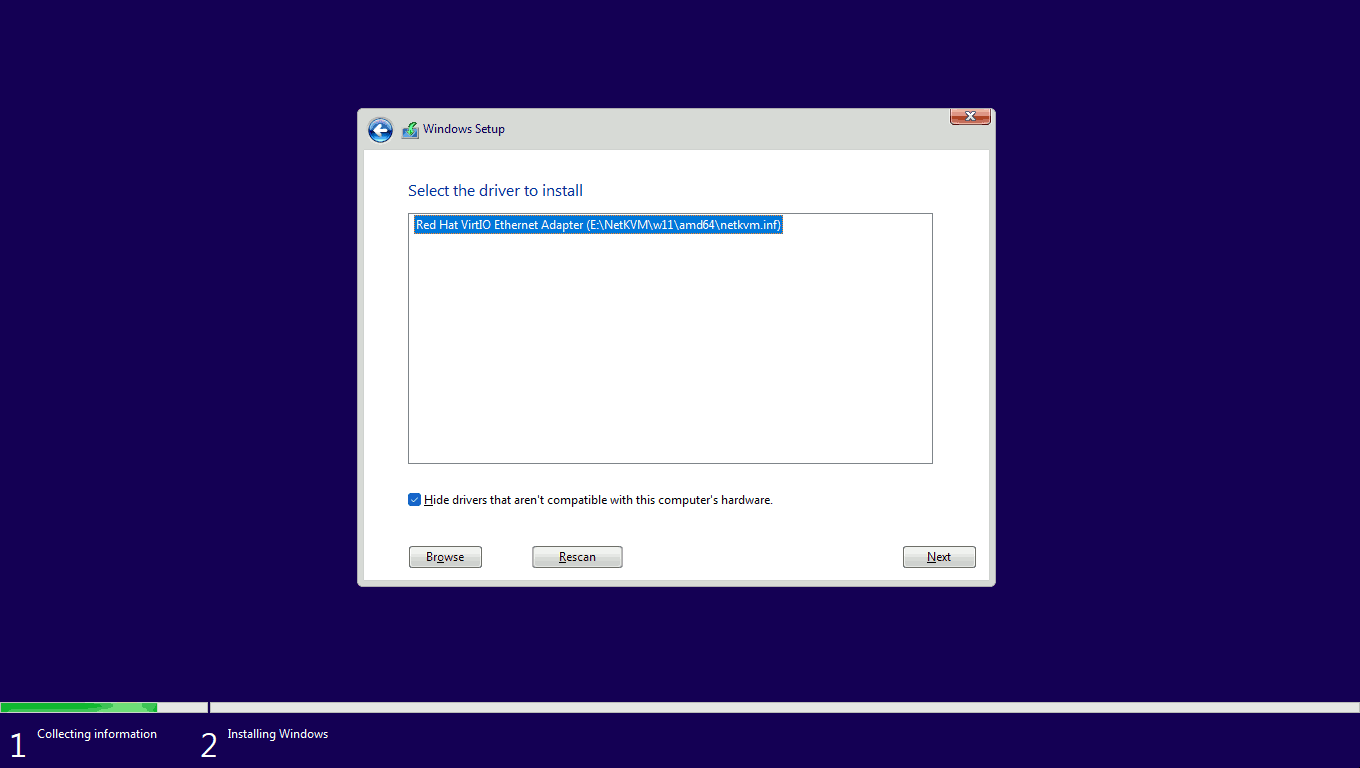 Установка драйвера сети
После завершения установки ОС, необходимо установить клиентскую часть VirtIO драйверов:
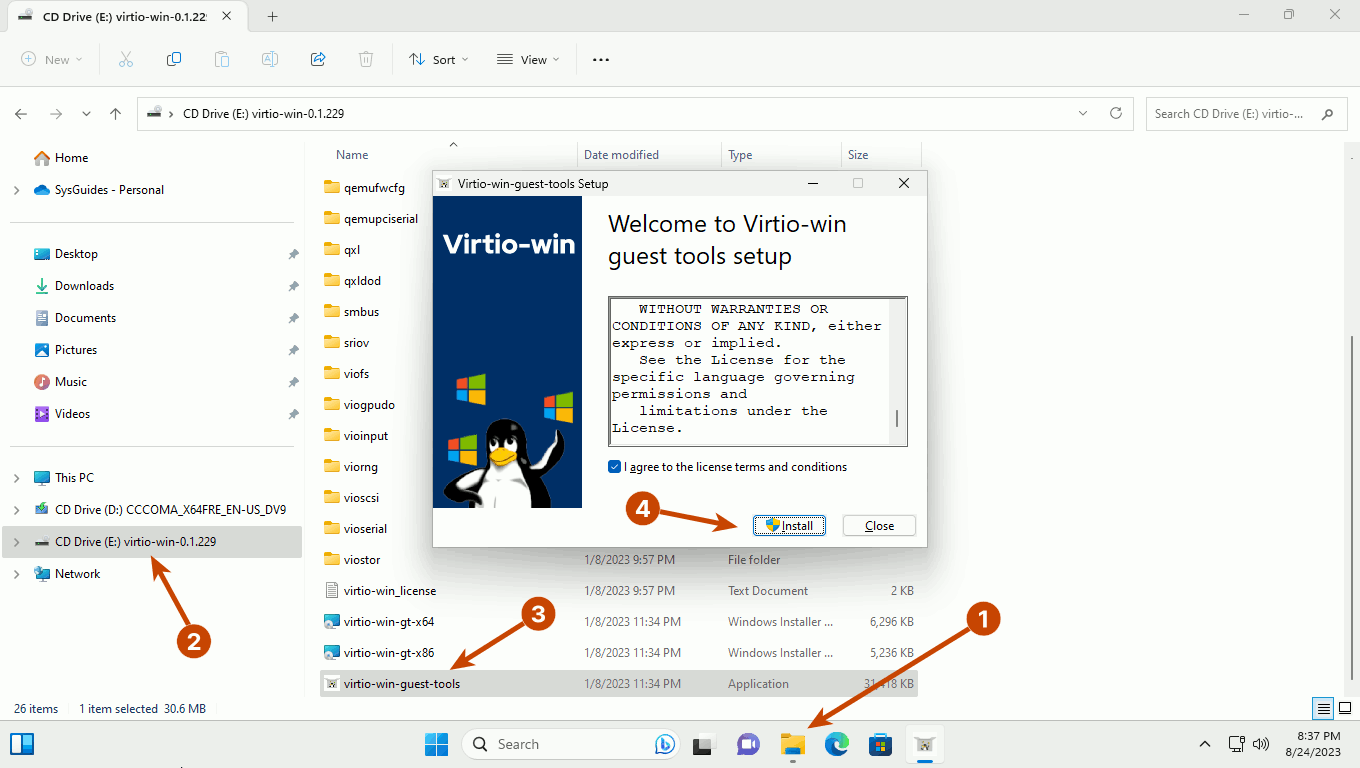 Установка клиентской части VirtIO драйверов
Теперь можно сделать разрешение экрана гостевой ОС адаптивным. Для этого в меню VMM нужно нажать на View, выбрать пункт Scale Display и активировать Auto resize VM with window.
Теперь гостевая система готова к использованию.
Также для поддержки drag-and-drop и бесшовного прохождения курсора через границу гостевой системы можно установить spice-драйвера, как на хост, так и на гостевую систему.
Также, из-за отсутствия "железной" видеокарты у гостевой системы, её присутствие эмулируется на процессоре. Об этом нужно оповестить приложения, создав переменную среды QT_OPENGL=desktop. Без неё часть модулей Ansys и SolidWorks не работает.
Для того чтобы не вводить пароль каждый раз при входе в гостевую ОС, нужно ввести сочетание клавиш Win+R, после чего написать netplwiz. В открывшемся меню надо выбрать свой локальный аккаунт и снять галочку с пункта о необходимости ввода пароля при входе.